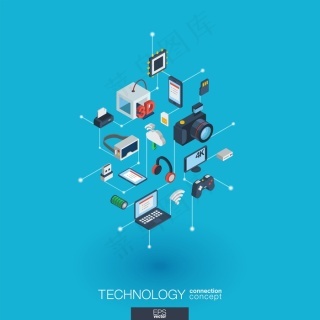
在當今快速演進的數字時代,Web開發已遠不止于編寫代碼。它是一場關于連接、視覺傳達與系統思維的綜合性藝術與科學實踐。從集成的圖標系統到抽象的背景設計,從動態的數據可視化到搜索引擎優化的深層邏輯,每一個元素都是構建強大數字體驗的關鍵支柱。
集成的圖標系統:視覺語言的統一
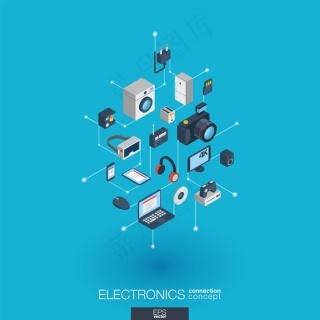
現代Web開發高度重視設計的一致性。一套精心設計的圖標集,尤其是可縮放的矢量格式(如EPS、AI),不僅是美觀的裝飾,更是高效的視覺語言。它們引導用戶、指示功能,并在最小的空間內傳遞豐富信息。在響應式設計中,矢量圖標的優勢尤為突出,確保了在任何設備上都能清晰、銳利地呈現。開發者將這些圖標系統無縫集成到網站或應用程序中,構建起直觀且專業的用戶界面。
等距進度與連通圖形:動態可視化的生命力
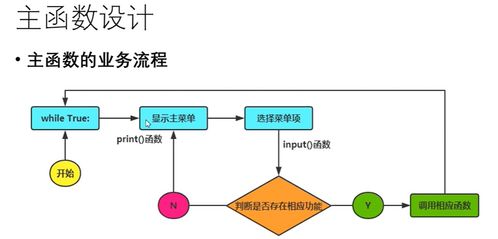
“等距進度”概念常通過三維等距圖形來展示流程、進度或數據層次,為抽象的時序或狀態賦予具象、立體的形態。而“連通圖形線生長系統”則模擬了神經網絡或數據流的動態連接與生長過程,生動體現了信息之間的關聯與交互。這些動態圖形不僅是吸引眼球的UI元素,更是復雜系統(如后臺處理流程、實時數據監控)狀態的直觀映射,極大地提升了用戶的理解與參與度。
SEO、網站與應用程序:三位一體的技術核心
搜索引擎優化(SEO)是連接優質內容與目標用戶的橋梁。它要求開發者在構建網站和應用程序時,從架構、代碼到內容都遵循最佳實踐,確保可訪問性、速度與語義清晰。一個技術扎實、內容結構良好的網站是SEO成功的基石。而應用程序(無論是Web App還是原生App)則需要更深度的性能優化和用戶體驗設計,其背后的抽象背景與信息圖表常常用于展示其核心功能與技術架構,向用戶或投資者清晰傳達價值。
抽象背景與信息圖表:復雜概念的簡約表達
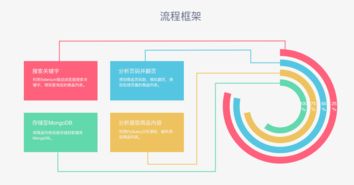
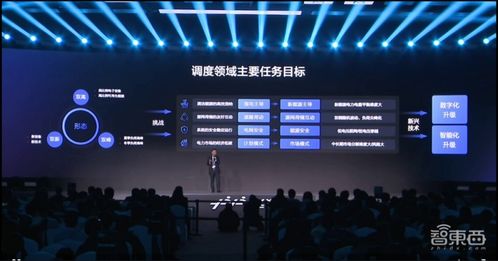
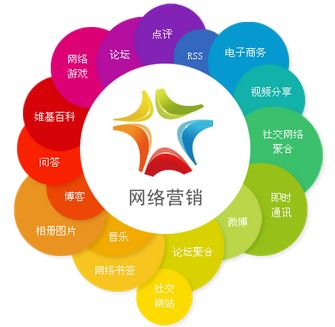
在技術文檔、產品介紹或登陸頁面中,抽象的科技感背景和簡潔的信息圖表(Infographics)扮演著至關重要的角色。它們將復雜的網絡信息技術開發概念——如云架構、數據流、安全協議——轉化為易于理解的視覺符號。提供EPS或AI格式的矢量模板下載,極大地方便了設計師和開發者進行定制與迭代,確保了品牌視覺資產的一致性和專業性。
網絡信息技術開發的整合視野
成功的Web項目是一個有機整體。圖標系統服務于交互,動態圖形解釋邏輯,穩健的代碼支撐SEO與性能,而視覺模板確保品牌傳達。開發者與設計師必須協同工作,將“網絡信息技術開發”的各個方面——從前端美學到后端邏輯,從用戶感知到機器爬蟲理解——整合進一個流暢、高效且可擴展的數字解決方案中。這不僅是技術的堆砌,更是以用戶為中心、以目標為導向的系統工程,共同構筑著連接人與信息的現代化數字網絡。